Mit KI Kleidung im Video ändern: gleiche Shots, neues Outfit
Du kannst mit KI die Kleidung in einem Video ändern, ohne neu zu drehen: Shots, Schnitte und Timing bleiben, das Outfit ist neu. Hier zeigen wir an einem echten Test, wie das mit dem Swap-Modus von Riffkit geht: drei Outfits in einem 12-Sekunden-Clip, das genaue Briefing, die Kosten und was nicht ganz gepasst hat. Vorweg: Riffkit ist unser eigenes Tool.
Die Website gibt es auf Deutsch, die App selbst ist auf Englisch. Feld- und Buttonnamen übernehmen wir deshalb im Folgenden so, wie du sie in der App siehst, zum Beispiel „What to change“.
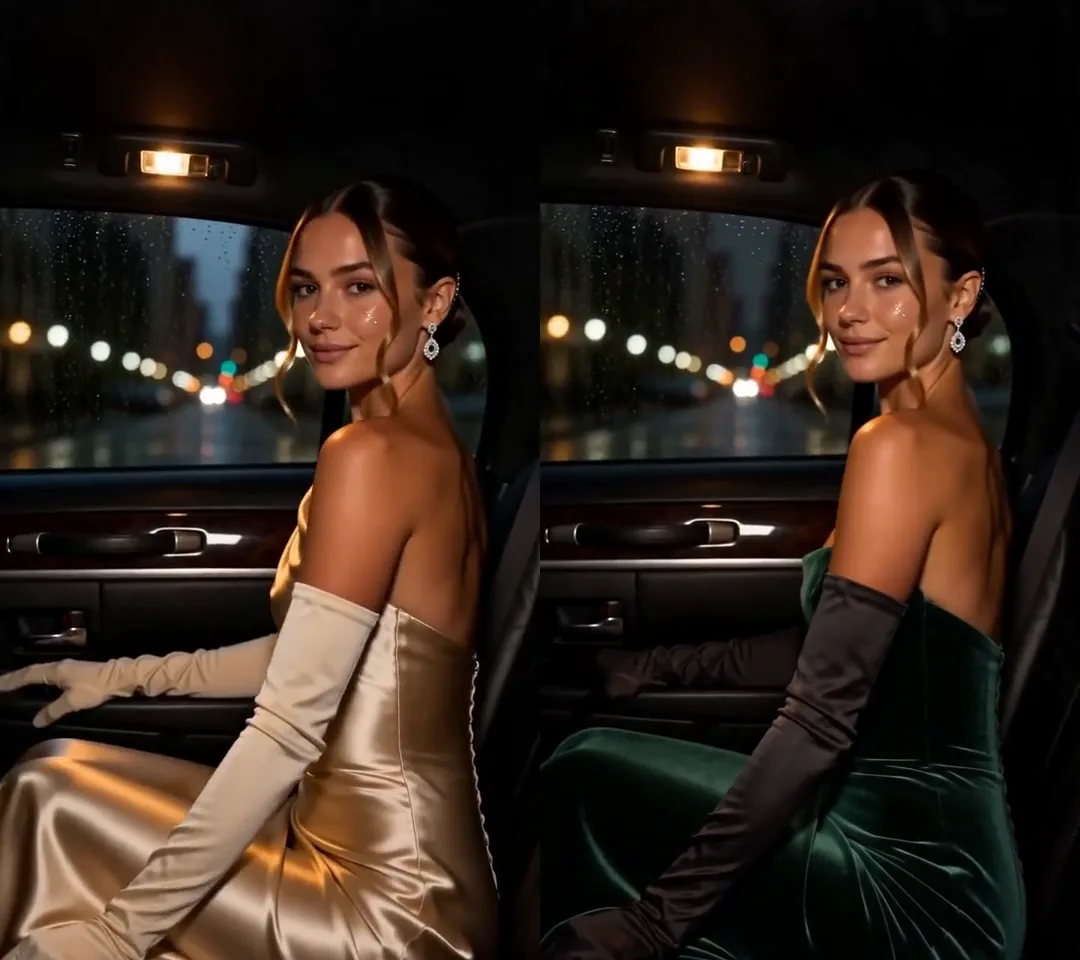
Klick aufs Bild für den stummen Vorher-nachher-Vergleich: links das Original, rechts der Swap. Seedance 2.5, 720p, 12 Sekunden, 2.340 Credits, etwa 6 Minuten bis zum fertigen Video.
Foto oder Video: Was die meisten KI-Tools können
Wer nach „KI Kleidung ändern“ sucht, landet meist bei Tools für Fotos: Du lädst ein Bild hoch, und die KI zieht der Person etwas anderes an. Dazu kommen Outfit-Übergänge, bei denen aus zwei Fotos ein kurzer Clip entsteht.
Ein bestehendes Video ist eine andere Aufgabe. Hier muss die neue Kleidung in jedem Frame sitzen, sich mit der Person bewegen und zum Licht der Szene passen, ohne dass Schnitte oder Kamerafahrten verrutschen. Genau darum geht es in diesem Artikel: ein Clip, der schon funktioniert, mit neuem Outfit und sonst unverändert.
So funktioniert der Outfit-Wechsel im Video
Swap rendert das ganze Video neu, auf der Zeitachse des Originals. Shots, Schnitte, Kamerabewegungen, Posen und Timing bleiben, wo sie im Original sind, und die Kleidung, die du beschreibst, ändert sich. Deshalb sieht es aus, als hätte die Person das neue Outfit wirklich an, und nicht wie nachträglich aufgeklebt. Aus demselben Grund können kleine Details abweichen, also sieh dir das Ergebnis an, bevor du es postest.
Sprache und Ton des Originals bleiben dabei erhalten: Swap übersetzt nichts und ändert die Musik nicht. Ersetzt du die Person, etwa durch einen gespeicherten Charakter, spricht sie auf Seedance 2.5 und MiniMax H3 ihre Sätze vor der Kamera mit einer neuen Stimme; eine Erzählstimme aus dem Off bleibt, solange du im Briefing nichts anderes schreibst.
Unser Test: drei Outfits in einem Swap
Das Original ist unser eigener 12-Sekunden-Clip im Hochformat (720 × 1280), mit KI erstellt und als Template in unserem Konto gespeichert. Er springt von einer Feuertreppe in ein Auto und auf einen roten Teppich, mit einem anderen Look in jeder Szene, darüber die Caption „can't tonight, way too much going on“.
Das haben wir wörtlich in „What to change“ geschrieben:
Change her outfits and keep her the same woman: on the fire escape, the grey sweatshirt becomes an oversized cream cable-knit sweater; in the car and on the red carpet, the gold satin gown with long gloves becomes a deep emerald velvet gown with long black satin gloves, and the long cream coat becomes a long black tailored coat. Keep her face, hair, every shot, cut, camera move and pose. Keep the on-screen caption text exactly as it is.
Kurz auf Deutsch: Auf der Feuertreppe wird aus dem grauen Sweatshirt ein cremefarbener Zopfstrickpullover, im Auto und auf dem Teppich aus dem goldenen Satinkleid ein smaragdgrünes Samtkleid mit langen schwarzen Handschuhen und aus dem cremefarbenen Mantel ein schwarzer. Gesicht, Haare, Shots, Schnitte, Posen und Caption sollen gleich bleiben. Wir haben das Briefing auf Englisch geschrieben; ein deutsches Briefing haben wir noch nicht getestet.
Wir haben alles in einem einzigen Durchlauf auf Seedance 2.5 in 720p gerendert. Das hat etwa 6 Minuten gedauert und 2.340 Credits gekostet. Der Clip ist 12,04 Sekunden lang, und jeder Render wird auf volle Sekunden aufgerundet: 13 Sekunden mal 180 Credits, der Swap-Preis von Seedance 2.5 in 720p. Die 6 Minuten gelten nur für diesen einen Durchlauf und sind kein fester Wert: Ein Swap auf Seedance wartet vorher auf eine Inhaltsprüfung des Clips, die beim ersten Mal einige Minuten dauern kann.
| Szene | Original | Briefing | Ergebnis |
|---|---|---|---|
| Feuertreppe | Graues Off-Shoulder-Sweatshirt, Handy zwischen Ohr und Schulter geklemmt | Cremefarbener Zopfstrickpullover | Cremefarbener Zopfstrick; sie hält das Handy jetzt mit der Hand ans Ohr |
| Auto | Goldenes One-Shoulder-Satinkleid, lange cremefarbene Handschuhe | Smaragdgrünes Samtkleid, lange schwarze Satinhandschuhe | Smaragdgrünes Samtkleid, lange schwarze Handschuhe |
| Roter Teppich | Goldenes Kleid, langer cremefarbener Mantel | Smaragdgrünes Kleid, langer schwarzer Mantel | Langer schwarzer Mantel über dem grünen Kleid; ihre Schuhe wurden schwarz |
Alle drei Outfits haben sich so geändert, wie es im Briefing stand. Shots, Schnitte, Kamerabewegungen und Timing entsprechen dem Original. Gesicht, Haare und Ohrringe sind gleich geblieben, genauso das Auto, die Kronleuchter, die goldenen Säulen, die Blütenblätter und die Caption.
Zwei Details sind abgewichen: Sie hält das Handy mit der Hand, statt es zwischen Ohr und Schulter zu klemmen, und die Schuhe wurden schwarz, obwohl das Briefing nichts dazu gesagt hat.
So änderst du die Kleidung in deinem Video
- Öffne Swap. Das ist die erste Karte auf der Seite „Make videos“.
- Füge den Clip hinzu. Lade eine Datei mit bis zu 100 MB hoch, füge einen TikTok-Link zu einem einzelnen Video ein oder wähl ein Template. Swap behält die volle Länge, aktuell bis zu 45 Sekunden. Ein längerer Clip wird abgelehnt und nicht gekürzt, also schneide ihn vorher zu.
- Schreib die Änderung in „What to change“. Nenne jeden Look und die Szene, in der er vorkommt. Willst du nur das erste Outfit ändern, klick unter dem Feld auf „New outfit“: Das fügt einen englischen Beispielsatz ein, den du anpassen kannst. Dieser Vorschlag ändert nur das erste Outfit; wechselt die Person im Original später noch einmal das Outfit, bleiben die späteren Looks unverändert, solange du sie nicht ebenfalls beschreibst.
- Optional: Wähl, wer es trägt. Ohne Charakter bleibt die Person aus dem Original. Mit einem gespeicherten Charakter ersetzt du sie; lass dann die Outfit-Sätze stehen und streich das Gesicht aus dem Satz, der aufzählt, was gleich bleiben soll.
- Wähl eine Engine. Bei einem bezahlten Swap ist standardmäßig Seedance 2.5 in 720p eingestellt, so wie in unserem Test. Mit einem kostenlosen Konto nutzt du Seedance 2.0 Fast oder Seedance 2.0 in 480p.
- Prüf den Preis und schick ab. Die Seite zeigt den Preis pro Sekunde für jede Engine, dann die abgerechneten Sekunden und die Summe in Credits, bevor du auf „Riff it →“ klickst.
So schreibst du das Briefing
- Nenne jeden Look und wo er auftaucht. „On the fire escape“ (auf der Feuertreppe) und „in the car and on the red carpet“ (im Auto und auf dem roten Teppich) sagen dem Modell, welches Outfit wohin gehört.
- Nenne für jedes Teil Farbe, Stoff und Schnitt. „Deep emerald velvet gown“ (smaragdgrünes Samtkleid) und „oversized cream cable-knit sweater“ (cremefarbener Zopfstrickpullover in Oversize) lassen wenig Raum zum Raten. Nenne auch die Accessoires, die dazugehören sollen, etwa lange schwarze Satinhandschuhe.
- Schließ mit einem Satz ab, der aufzählt, was gleich bleiben soll. Unserer nannte Gesicht, Haare, Shots, Schnitte, Kamerabewegungen, Posen und die Caption. Gesicht, Haare, Schnitte und Caption sind gleich geblieben; nur wie sie das Handy hält, hat sich trotzdem geändert.
- Rechne damit, dass sich alles, was du nicht erwähnst, an den neuen Look anpasst. Die Schuhe wurden schwarz, ohne dass das Briefing sie erwähnt hat. Wenn Schuhe, eine Tasche oder die Art, wie die Person etwas hält, wichtig sind, nenne sie. Beim nächsten Mal würden wir das Handy an der Schulter in den Satz aufnehmen, der aufzählt, was gleich bleiben soll.
Kleidung von einem Foto übernehmen
Statt jeden Look zu beschreiben, kannst du die Kleidung auch mit einem Foto zeigen. Das lohnt sich bei Teilen, die schwer in Worte zu fassen sind: ein Kleidungsstück, das du besitzt, ein Muster oder ein Produkt, das du verkaufst. Nimm am besten ein Flatlay- oder Bügelfoto ohne Gesicht, denn die Video-Engine kann ein Foto mit einem echten Gesicht ablehnen. Und im Clip muss jemand zu sehen sein, der das Outfit trägt; sonst stoppt der Swap, und es wird nichts abgerechnet.
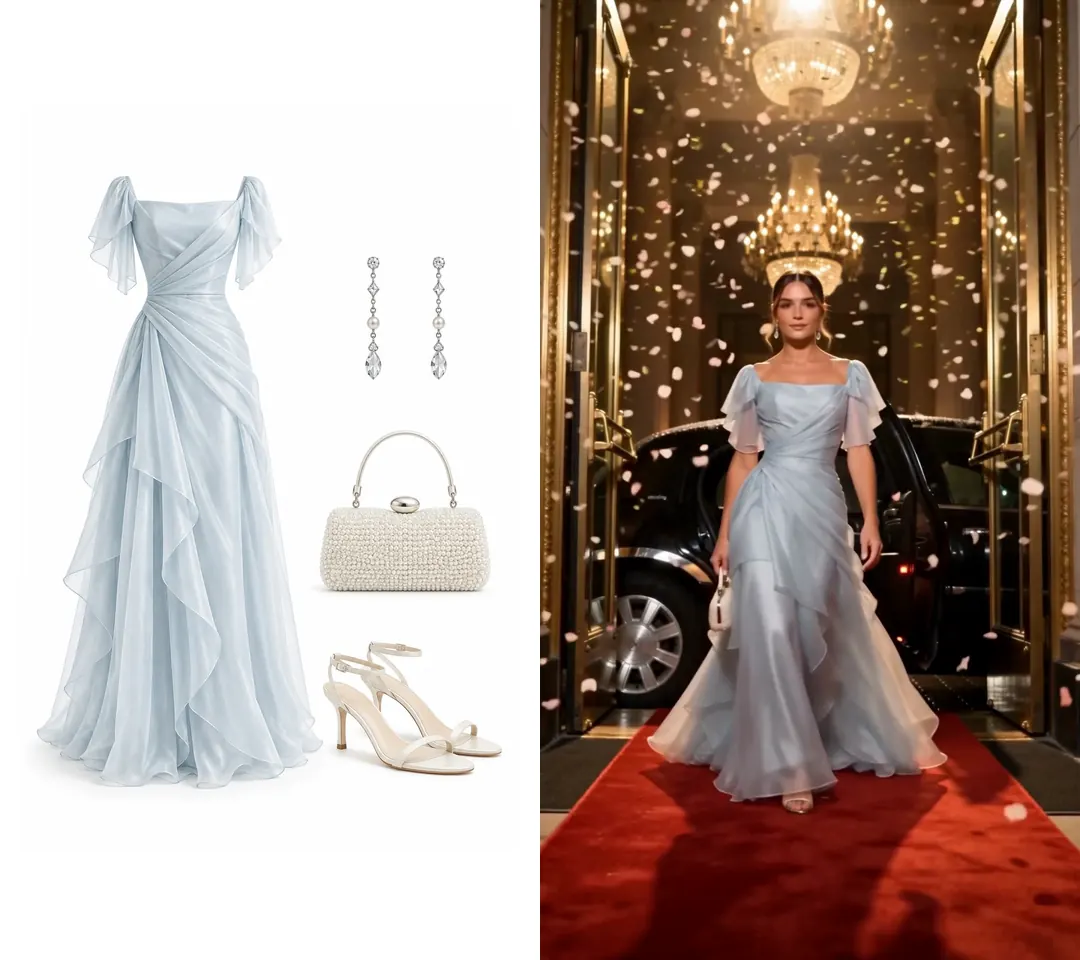
Klick aufs Bild für den stummen Vergleich mit dem Original. Seedance 2.5, 720p, 2.340 Credits, etwa 8 Minuten in einem einzelnen Durchlauf.
So haben wir es gemacht: ein eigenes Flatlay-Bild mit einem hellblauen Kleid mit Flatterärmeln, dazu lange Ohrhänger, eine Perlen-Clutch und weiße Riemchensandaletten, gespeichert unter „References“ mit dem Typ „Outfit“. Im Swap haben wir es unter „Reference images“ ausgewählt, keinen Charakter gewählt und wörtlich das hier in „What to change“ geschrieben („@Blue gown“ ist der Name des Fotos: gib @ ein, dann listet das Feld die ausgewählten Bilder auf):
In the car and on the red carpet, she wears @Blue gown: the light blue gown with flutter sleeves and a draped waist, the long drop earrings, the pearl clutch and the white strappy heels, with no gloves and no coat. Leave the fire escape scene as it is. Keep her the same woman: her face, hair, every shot, cut, camera move and pose. Keep the on-screen caption text exactly as it is.
Kleid, Clutch und Ohrhänger wurden übernommen: Dieselbe Frau trägt sie in beiden Szenen, die im Briefing stehen; Schnitte und Caption blieben unverändert. Das Briefing hat jedes Teil zusätzlich in Worten beschrieben, dieser Lauf zeigt also Foto und Text zusammen. Die Abweichungen: Im dunklen Auto wirkt das Kleid grauer als auf dem Foto und die Ärmel sind voller. Der Blick durchs Autofenster zeigt statt einer verregneten Straße ein beleuchtetes Gebäude, und der Arm näher an der Kamera ist angewinkelt, die Hand auf dem Oberschenkel statt auf dem Sitz. Auf dem roten Teppich passt das Kleid erst nach etwa anderthalb Sekunden zum Foto, und hinter dem Rock ist eine elfenbeinfarbene Lage zu sehen, die das einfarbige Kleid auf dem Foto nicht hat.
Mit demselben Foto, aber leerem Feld „What to change“ und auf Seedance 2.0 Fast in 480p, der Engine, mit der ein kostenloses Konto startet, wich das Ergebnis stärker vom Foto ab. Wir haben diesen Lauf auf einem Konto mit Plan gemacht und deshalb das komplette Video bekommen, nach etwa 7 Minuten für 650 Credits (13 mal 50). Mit kostenlosem Guthaben startet ein Clip dieser Länge meist mit einem kostenlosen ersten Abschnitt, den Rest macht ein Plan fertig. Auf dem roten Teppich entsprach das Kleid dem Foto, aber die langen Handschuhe aus dem Original blieben. Im Auto kam die Clutch dazu, doch das Kleid hat nur die Farbe gewechselt, nicht den Schnitt, und Handschuhe und Ohrringe aus dem Original blieben. Ein Foto ohne Text ändert den Look also, aber nicht in jeder Szene und nicht jedes Teil. Der bessere Lauf hatte ein Briefing und die teurere Engine in 720p; was von beidem den Unterschied ausgemacht hat, zeigt dieser Test nicht.
Das Kleidungsstück wird in jedem Frame neu gezeichnet. Prüf vor dem Posten, ob Muster, Logo und Länge zu deinem Foto passen; ein Kleid mit Muster oder Logo haben wir noch nicht getestet. Das Ergebnis taugt als Werbeclip, ersetzt aber keine Produktfotos für deinen Shop. Den ganzen Test findest du in unserem englischen Artikel zum Kleidungswechsel per Foto.
Was es kostet
Abgerechnet wird pro Sekunde des fertigen Videos. Weil Swap das Original bei jedem Rendern mitverarbeitet, gelten für ihn eigene Preise: Seedance 2.5 kostet 90 Credits pro Sekunde in 480p und 180 in 720p; Seedance 2.0 kostet 60 in 480p, 120 in 720p und 300 in 1080p; Seedance 2.0 Fast 50 in 480p und 100 in 720p; MiniMax H3 80 in 768P und 160 in 2K. Ein Foto ändert den Preis pro Sekunde nicht; nur bei MiniMax H3 kostet ab dem sechsten Referenzbild pro Rendering jedes weitere Bild extra: 16 Credits in 768P und 20 in 2K.
Zum Ausprobieren: Die Registrierung ist kostenlos und ohne Kreditkarte. Solange ein Startguthaben aktiv ist, siehst du den ersten Abschnitt deines ersten Videos, bevor du zahlst; ist dein Video so kurz, dass es nur aus einem Abschnitt besteht, bekommst du es komplett. Mit einem kostenlosen Konto nutzt du Seedance 2.0 Fast oder Seedance 2.0 in 480p und kannst ein einziges Referenzbild speichern, und die Videos tragen ein kleines Riffkit-Wasserzeichen, das jeder Plan entfernt. Seedance 2.5, MiniMax H3 und 720p oder mehr gibt es mit einem Plan. Pläne gibt es ab $15 im Monat mit 3.000 Credits; alle Preise findest du auf unserer Preisseite.
Bevor du postest
Nimm Material, das dir gehört oder für das du die Rechte hast. Swap behält den Ton des Originals, also auch Musik, die nicht deine ist. Unsere Vergleiche hier sind stumm, weil die Musik im Original-Clip nicht von uns ist.
Sieh dir jeden Shot an. Kleine Dinge wie das Handy oder die Schuhe in unserem Test fallen erst beim genauen Hinschauen auf.
Willst du lieber eine neue Story statt desselben Videos mit neuem Outfit? Dafür gibt es Adapt: Es behält die Formel eines erfolgreichen Videos, also Hook und Rhythmus, und erzählt damit deine eigene Story mit neu generierten Szenen, auf Wunsch rund um dein Produkt. Auch Adapt übernimmt standardmäßig die Musik des Originals; für einen eigenen Track im selben Stil wähl „Reference original BGM“. Mehr dazu auf unserer Seite zu viralen TikToks.
Wie du das Briefing allgemein aufbaust, steht in Write What Changes, Not a Prompt, und wie du eine Person durch einen gespeicherten Charakter ersetzt, in Seedance Character Swap (beide auf Englisch).
Häufige Fragen
Welche KI kann Kleidung in einem Video ändern?
Für Fotos gibt es viele KI-Tools, die Kleidung tauschen; für ein bestehendes Video brauchst du ein Tool, das jeden Frame neu rendert und dabei Shots, Schnitte und Timing behält. Riffkit macht das im Swap-Modus: Du lädst einen Clip mit bis zu 45 Sekunden hoch, beschreibst die neue Kleidung im Feld „What to change“ oder zeigst sie mit einem Foto, und Swap rendert das Video auf der Zeitachse des Originals neu. In Riffkits Test haben sich in einem 12-Sekunden-Clip drei Outfits geändert, während Gesicht, Haare, Schnitte und Caption gleich geblieben sind. Kleine Details können abweichen, deshalb solltest du das Ergebnis vor dem Posten prüfen.
Wie kann ich die Kleidung in einem Video ändern?
Öffne in Riffkit den Swap-Modus, füge den Clip hinzu (Upload bis 100 MB, ein TikTok-Link zu einem einzelnen Video oder ein Template, aktuell bis 45 Sekunden) und schreib die Änderung in das Feld „What to change“: jeden Look mit Farbe, Stoff und Schnitt und die Szene, in der er vorkommt, dazu einen Satz, der aufzählt, was gleich bleiben soll, etwa Gesicht, Haare, Shots und Caption. Alternativ speicherst du ein Foto der Kleidung unter „References“ mit dem Typ „Outfit“, wählst es unter „Reference images“ aus und markierst es auf Wunsch mit @, um zu sagen, wo es hingehört. Vor dem Abschicken zeigt die Seite den Preis pro Sekunde und die Summe in Credits. Die App ist auf Englisch.
Kann man mit KI Kleidung im Video kostenlos ändern?
Ja, zum Ausprobieren. Die Registrierung bei Riffkit ist kostenlos und ohne Kreditkarte. Solange ein Startguthaben aktiv ist, siehst du den ersten Abschnitt deines ersten Videos, bevor du zahlst; ist dein Video so kurz, dass es nur aus einem Abschnitt besteht, bekommst du es komplett. Mit einem kostenlosen Konto nutzt du Seedance 2.0 Fast oder Seedance 2.0 in 480p und kannst ein einziges Referenzbild speichern, und die Videos tragen ein kleines Riffkit-Wasserzeichen. Seedance 2.5, MiniMax H3 und 720p oder mehr gibt es mit einem Plan, der auch das Wasserzeichen entfernt.
Bleibt die Person gleich, wenn die KI die Kleidung im Video ändert?
Ja, im Swap-Modus von Riffkit, solange du keinen Charakter auswählst und im Briefing keine andere Person beschreibst. Dann behält Swap die Person aus dem Original, und ein Satz im Briefing, der aufzählt, was gleich bleiben soll, hilft dabei: In Riffkits 12-Sekunden-Test auf Seedance 2.5 in 720p sind Gesicht, Haare und Ohrringe gleich geblieben, während sich drei Outfits geändert haben. Wie die Person Gegenstände hält, kann sich ändern; im Test hielt sie das Handy mit der Hand, statt es zwischen Ohr und Schulter zu klemmen. Willst du die Person ersetzen, wählst du einen gespeicherten Charakter oder beschreibst die neue Person im Briefing.
Was kostet es, mit KI die Kleidung in einem Video zu ändern?
Bei Riffkit zahlst du pro Sekunde des fertigen Videos, in Credits. Für einen Swap gelten eigene Preise: Seedance 2.5 kostet 90 Credits pro Sekunde in 480p und 180 in 720p; Seedance 2.0 kostet 60 in 480p, 120 in 720p und 300 in 1080p; Seedance 2.0 Fast 50 in 480p und 100 in 720p; MiniMax H3 80 in 768P und 160 in 2K. Riffkits Test-Clip ist 12,04 Sekunden lang; da jeder Render auf volle Sekunden aufgerundet wird, hat er auf Seedance 2.5 in 720p 2.340 Credits gekostet (13 mal 180). Pläne gibt es ab $15 im Monat mit 3.000 Credits.
Kann ich die Kleidung von einem Foto auf die Person im Video übertragen?
Ja. Speichere das Foto in Riffkit unter „References“ mit dem Typ „Outfit“, wähl es im Swap unter „Reference images“ aus und markiere es in „What to change“ mit @. In Riffkits Test wurden Kleid, Clutch und Ohrhänger von einem Flatlay-Foto auf dieselbe Frau übertragen, mit einem Briefing, das jedes Teil auch in Worten beschrieb, auf Seedance 2.5 in 720p für 2.340 Credits. Ein zweiter Lauf mit demselben Foto, leerem Feld und Seedance 2.0 Fast in 480p wich stärker vom Foto ab; ob das am fehlenden Briefing oder an der Engine lag, zeigt der Test nicht. Das Kleidungsstück wird in jedem Frame neu gezeichnet, prüf also, ob Muster, Logo und Länge zu deinem Foto passen.
Kann ich mehrere Outfits in einem Video ändern?
Ja. Im Swap-Modus von Riffkit schreibst du ein Briefing in das Feld „What to change“ und nennst darin jeden Look zusammen mit der Szene, in der er vorkommt, zum Beispiel „on the fire escape“ (auf der Feuertreppe) und „in the car and on the red carpet“ (im Auto und auf dem roten Teppich). In Riffkits Test hat ein einziges Briefing in einem 12-Sekunden-Clip alle drei Outfits geändert. Der Vorschlag „New outfit“ unter dem Feld fügt dagegen einen englischen Beispielsatz ein, der nur das erste Outfit ändert; spätere Looks bleiben gleich, solange du sie nicht ebenfalls beschreibst.