Cambiar fondo de video con IA: mismas tomas, otro lugar
Sí, puedes cambiar el fondo de un video ya grabado con IA, sin pantalla verde. Hay dos caminos: un removedor de fondo (CapCut, Canva, Adobe Express) te recorta y pone una imagen detrás, y un editor de video con IA (Runway Aleph, Kling, el modo Swap de Riffkit) vuelve a generar el clip en el lugar que describes con palabras. Abajo comparamos los tres métodos y luego mostramos nuestra prueba: un clip de 6 segundos que pasa de una cocina a una terraza al sol, con la instrucción escrita en español, lo que costó y lo que no salió igual. Aclaración: Riffkit es nuestra herramienta. Hay más pruebas en nuestro artículo sobre cambiar el fondo de un video (en inglés).
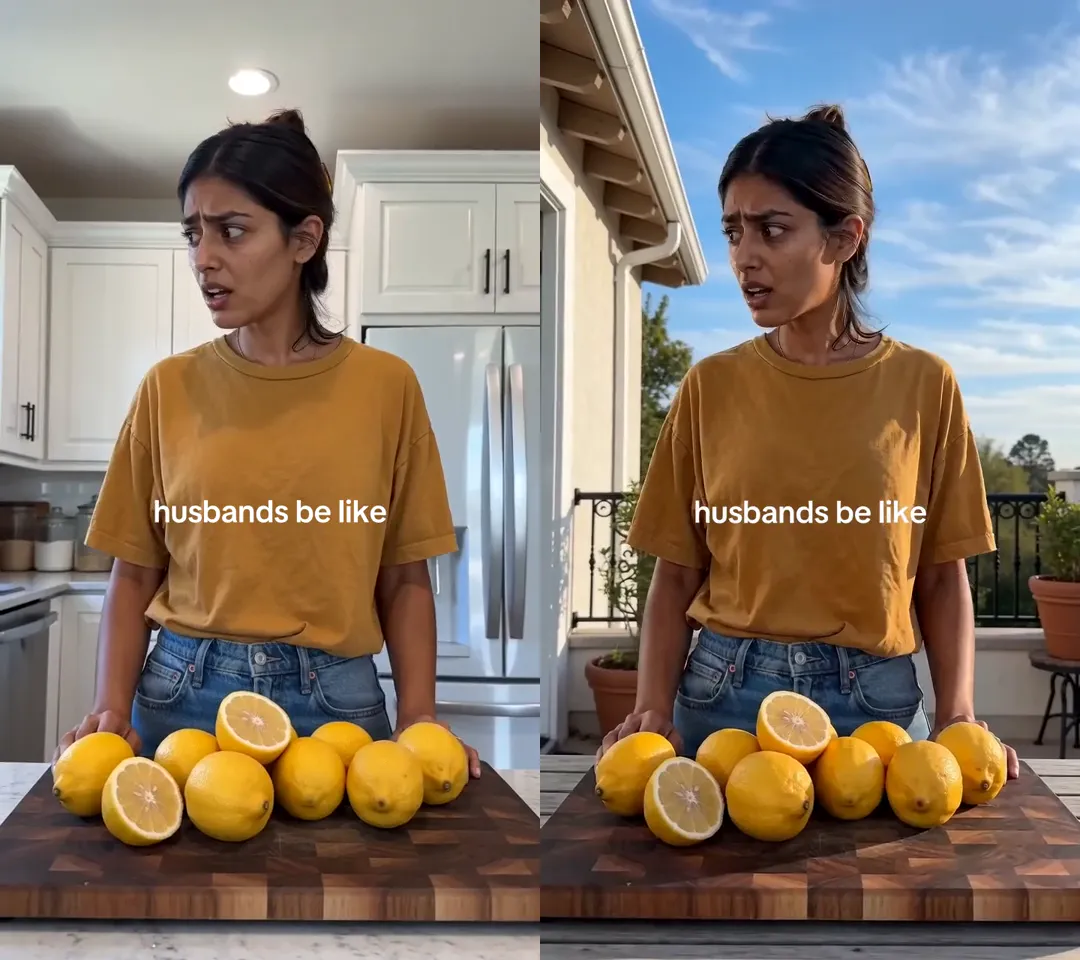
Haz clic para ver la comparación sin sonido: a la izquierda el original, a la derecha el Swap. Seedance 2.0, 720p, 6 segundos, 840 créditos, unos 6 minutos.
Tres formas de cambiar el fondo de un video
Los nombres y límites vienen de las páginas de cada herramienta, consultadas el 7 de noviembre de 2026. La columna «Qué pasa contigo» es nuestra descripción.
| Método | Qué le das | Qué pasa contigo | Duración del clip |
|---|---|---|---|
| Removedor de fondo (CapCut, Canva, Kapwing, VEED, Adobe Express) | Tu video y una imagen o un video para poner detrás: tuyo o de la herramienta | Quedas igual que en la grabación; solo cambia lo que está detrás | Canva: menos de 10 minutos, según su centro de ayuda. Adobe Express: hasta dos minutos |
| Pantalla verde (iMovie en iPhone) | Un video grabado delante de una pantalla verde o azul | Quedas igual que en la grabación; se reemplaza el verde o el azul | Apple no lo indica |
| Editor de video con IA (Runway Aleph, Luma, Kling, Higgsfield, Riffkit Swap) | Tu video y una frase sobre el lugar nuevo | El clip se vuelve a generar, contigo incluida, así que la luz nueva puede caer sobre ti | Kling 4.0: de 3 a 30 s. Luma: hasta 20 s. Runway: menos de 30 s. Riffkit Swap: hasta 45 s |
Removedor de fondo. La herramienta te encuentra en cada fotograma y quita el resto. CapCut lo llama Remove BG; Canva y Adobe Express tienen un removedor de fondo para video. Como tus píxeles no cambian, tu cara tampoco. El punto débil son los bordes: la propia guía de CapCut dice que la IA puede borrar pelo fino o dejar un borde del fondo anterior. Y un recorte te deja con la luz con la que grabaste.
Pantalla verde. La página de soporte de Apple sobre cambiar el fondo de un clip en iMovie describe un solo método: un clip grabado delante de una pantalla verde o azul. Si no grabaste así, este método no sirve.
Editor de video con IA. Describes el lugar nuevo y la herramienta genera el video otra vez. Runway dice que Aleph 2.0 cambia solo lo que indicas, en clips de menos de 30 segundos. Luma acepta hasta 20 segundos. La guía de Kling 4.0 incluye el fondo entre sus ediciones, con clips de 3 a 30 segundos. Higgsfield tiene un cambiador de fondo de video que usa otros modelos, y su página avisa que el resultado varía con el pelo, el movimiento rápido y las escenas cargadas. El modo Swap de Riffkit vuelve a renderizar las tomas del original con su duración, en clips de hasta 45 segundos, así que un video con varias tomas conserva sus cortes.
Cuál elegir
- No puede cambiar nada de ti, o el clip dura más de 45 segundos: un removedor de fondo. Revisa los bordes del pelo y el límite de duración de la herramienta.
- Grabaste con pantalla verde: el efecto de pantalla verde de iMovie.
- Quieres describir el lugar con palabras, o que su luz caiga sobre ti: un editor de video con IA, y compara el resultado con el original.
- Lo haces todo en el celular (o móvil): la app de CapCut, o Riffkit en el navegador.
Nuestra prueba: de la cocina a una terraza, con la instrucción en español
El original es un clip nuestro de 6 segundos en vertical (720 × 1280), hecho con IA, de una sola toma. Una mujer con camiseta mostaza está en una cocina blanca, detrás de una tabla de cortar con limones enteros y partidos; mira hacia un lado, se queja y abre la mano. Tiene una frase hablada en inglés y el texto en pantalla «husbands be like». Ya estaba guardado como plantilla. Esto escribimos en «Qué cambiar», palabra por palabra:
Cambia solo el lugar: la misma escena pasa en una terraza al aire libre una tarde de sol, no en la cocina. Detrás de ella hay una pared blanca encalada, macetas de barro con plantas verdes, una barandilla de hierro negro y cielo azul con algunas nubes. La tabla de cortar con los limones enteros y partidos sigue delante de ella, ahora sobre una mesa de madera de exterior. La luz es sol natural, cálido, que entra de lado. Mantén todo lo demás exactamente igual: la misma mujer, su cara, sus expresiones, su pelo y la pinza, la camiseta mostaza, los vaqueros, sus gestos y giros de cabeza, cuántos limones hay y dónde están, el ángulo de cámara, el encuadre, el ritmo, el sonido y su voz, y el texto en pantalla y su posición. No añadas nada más: ni otras personas, ni animales, ni texto nuevo.
Lo hicimos una vez en Seedance 2.0 a 720p, con «Persona original» en «Personaje». Tardó unos 6 minutos desde que lo enviamos y costó 840 créditos: el clip dura 6.04 segundos y se cobra por segundos enteros, redondeando hacia arriba, así que fueron 7 segundos por 120 créditos, la tarifa de Seedance 2.0 a 720p en Swap. El precio que vimos antes de enviar fue el mismo.
Comparamos 13 pares de fotogramas, cada medio segundo, y el sonido.
| Lo que pedimos | Lo que salió |
|---|---|
| Terraza al aire libre, una tarde de sol | Una terraza al sol en todos los fotogramas; no vuelve a la cocina en ningún momento |
| Pared blanca encalada | La pared blanca de una casa, con alero de madera y un bajante |
| Macetas de barro con plantas verdes | Dos macetas de barro con plantas, una a cada lado |
| Barandilla de hierro negro | Sí, con árboles detrás |
| Cielo azul con algunas nubes | Sí |
| La tabla delante de ella, sobre una mesa de madera de exterior | La tabla y los limones, en el mismo lugar; debajo, la encimera blanca de la cocina se volvió una mesa de tablones de madera gastada |
| Luz de sol cálida, de lado | Un día de sol, con brillos cálidos en el pelo; la luz en su cara casi no cambió |
| Todo lo demás igual | La misma cara, los mismos gestos y giros de cabeza, la pinza, la camiseta, los vaqueros, la cadenita, los limones, el ángulo y el encuadre |
El fondo cambió en todos los fotogramas, y es la misma terraza de principio a fin. La voz y el texto siguieron en inglés: Swap conserva el idioma del original y no lo traduce, aunque la instrucción esté en español. El sonido es el del original: la misma grabación, codificada otra vez; las dos ondas coinciden de principio a fin. El texto «husbands be like» se quedó en su lugar y con su tamaño en todos los fotogramas.
Dos cosas salieron distintas:
- Apareció un taburete alto de metal negro a la derecha, que no pedimos.
- La luz en su cara casi no cambió. Pedimos sol de lado; el día se ve soleado y el pelo tiene brillos cálidos, pero su cara tiene casi la misma luz suave de la cocina. Es lo que más delata un cambio de fondo, así que compáralo con el original.
Una prueba, un clip y un motor. El clip es de una sola toma y está hecho con IA. No probamos un video de celular de una persona real, una cámara que se mueve, un clip cerca del límite de 45 segundos ni los motores gratis a 480p.
Paso a paso: cambiar el fondo de tu video en Riffkit
- Abre Swap en «Hacer videos».
- Agrega el video en «Video de origen»: «Subir un video» (MP4 o MOV, hasta 45 s y 100 MB), «O pega un enlace de TikTok» o «Todas las plantillas». Un video más largo se rechaza, no se recorta.
- Escribe el lugar en «Qué cambiar». Di que solo cambia el lugar, describe el lugar y su luz, y termina con lo que debe mantenerse igual. Para empezar con una frase lista, presiona «Al aire libre» junto a «Prueba:», debajo del campo, y edítala: agrega «Lleva la escena al exterior: una tarde soleada en una calle arbolada de la ciudad, con fachadas de tiendas y algunas personas pasando al fondo.»
- Deja «Persona original» en «Personaje», dentro de «Añadir al video» (en la computadora dice «Mantener a la persona original»). Así Swap conserva a la persona de tu clip y su voz.
- Revisa el motor en «Ajustes del video» → «Editar». En una cuenta de pago, Swap viene con Seedance 2.0 a 720p, el que usamos. Una cuenta gratis usa Seedance 2.0 Fast o 2.0 a 480p.
- Mira el total en créditos y presiona «Recrear →».
Desde el celular, Riffkit funciona en el navegador, también en Safari, sin instalar nada. El archivo se sube al enviar: deja la página abierta hasta que la barra de carga llegue al final; después puedes salir mientras se hace el video. Un iPhone en 4K a 60 fps graba unos 400 MB por minuto y el límite es 100 MB: recorta el clip en Fotos o graba a 1080p y 30 fps.
Cómo describir el fondo en «Qué cambiar»
- Empieza con «Cambia solo el lugar». Nombra lo único que cambia.
- Describe el lugar con objetos y una hora del día: una pared, unas macetas, una barandilla, el cielo, «una tarde de sol». Cada objeto que nombramos apareció.
- Di qué pasa con lo que está delante. Escribimos que la tabla seguía delante de ella, «ahora sobre una mesa de madera de exterior», y la encimera se volvió una mesa de madera.
- Termina con una frase que liste lo que debe quedarse, con las cosas pequeñas: la pinza del pelo, cuántos limones hay, el texto en pantalla y el sonido. Nombrarlas ayuda, pero no las asegura. En otro Swap de este mismo clip (le cambiamos la ropa por una pijama de Navidad, también en Seedance 2.0) nombramos el texto y desapareció; lo volvimos a poner con el editor de subtítulos, que no cuesta créditos.
- Puedes escribirla en español. El idioma de la instrucción no cambia el idioma del video.
- Revisa la luz. En nuestra prueba fue lo que menos cambió.
Más sobre esto en cómo cambiar la ropa de un video con IA, que usa el mismo modo con un ejemplo de tres atuendos.
Mostrar el lugar con una foto
También puedes mostrar el lugar con una foto. Súbela en «Referencias» con «Subir imágenes» y elige «Lugar» en «Tipo». En el Swap, en «Añadir al video», presiona «Agregar» en «Referencias», elige la foto, presiona «Listo» y menciónala con @ en «Qué cambiar» para decir dónde va. Usa una foto sin personas. Nuestra prueba usó solo palabras, así que con una foto de lugar no lo hemos probado.
Cuánto cuesta y cómo probarlo gratis
Swap se cobra por segundo de video terminado:
| Motor | Créditos por segundo en Swap |
|---|---|
| Seedance 2.0 Fast | 50 a 480p, 100 a 720p |
| Seedance 2.0 | 60 a 480p, 120 a 720p, 300 a 1080p |
| Seedance 2.5 | 90 a 480p, 180 a 720p |
| MiniMax H3 | 80 a 768P, 160 a 2K |
Se redondea a segundos enteros, con un mínimo de 4 segundos. Los renders que fallan no se cobran. Los planes empiezan en $15 al mes con 3,000 créditos (precios); a ese precio, nuestra prueba de 840 créditos sale por unos $4.20. Un clip de 30 segundos cuesta unos 1,500 créditos en Seedance 2.0 Fast a 480p y unos 3,600 en Seedance 2.0 a 720p.
El registro es gratis y sin tarjeta. Con los créditos gratis del registro, un clip de menos de 8 segundos, como el nuestro, te llega completo; la mayoría de los más largos empiezan con la primera parte gratis, y un plan termina el resto. Con una cuenta gratis, Swap usa Seedance 2.0 Fast o Seedance 2.0 a 480p, y los videos llevan una pequeña marca de agua de Riffkit; cualquier plan la quita de todos, también de los anteriores. 720p o más, Seedance 2.5 y MiniMax H3 requieren un plan.
Antes de publicar
- Compara el resultado con el original. Mira la luz en la cara, el pelo, las manos, los objetos de la mesa y el texto en pantalla.
- Si algo salió mal, hazlo otra vez con una frase final más larga. Cada intento se cobra como el primero. Tu video queda guardado como plantilla, así que el segundo intento no vuelve a subirlo ni a analizarlo.
- El motor revisa el video. En los motores Seedance el original se revisa antes de generar nada, y un clip rechazado ahí no cuesta nada.
- Usa material tuyo o sobre el que tengas derechos. Swap conserva el sonido del original, música incluida, y las personas y la música de un video ajeno siguen siendo de sus dueños, aunque cambie el fondo.
Para cambiar el color de pelo en vez del lugar, mira cómo cambiar el color de pelo de un video con IA, con una prueba en cuatro tomas.
¿Prefieres una historia nueva en vez del mismo video en otro lugar? Adapt, el otro modo de Riffkit, conserva la fórmula de un video ganador y cuenta tu historia con escenas nuevas. Más en nuestra página sobre videos virales de TikTok.
Preguntas frecuentes
¿Se puede cambiar el fondo de un video ya grabado con IA?
Sí. Hay dos formas. Un removedor de fondo, como el de CapCut, Canva o Adobe Express, te recorta y pone una imagen o un video detrás de ti, sin tocar a la persona. Un editor de video con IA, como Runway Aleph, Kling o el modo Swap de Riffkit, vuelve a generar el clip en el lugar que describes, así que la luz del lugar nuevo puede caer sobre la persona. En una prueba de Riffkit, un clip propio de 6 segundos pasó de una cocina a una terraza al sol en todos los fotogramas, con la misma persona, los mismos gestos, el mismo texto en pantalla y el mismo sonido. Revisa el resultado antes de publicarlo: algunos detalles pueden cambiar.
¿Cómo cambiar el fondo de un video sin pantalla verde?
Sin pantalla verde tienes dos opciones. Un removedor de fondo detecta a la persona en cada fotograma y reemplaza el resto; los bordes del pelo son su punto débil. Un editor de video con IA vuelve a generar el clip en el lugar que describes con palabras. En el modo Swap de Riffkit: sube tu video de hasta 45 segundos en «Video de origen», escribe en «Qué cambiar» que solo cambia el lugar, describe el lugar y su luz, y termina con una frase que diga qué debe mantenerse igual. La página muestra el total en créditos antes de presionar «Recrear →».
¿Se puede cambiar el fondo de un video con IA gratis?
Sí, para probarlo. En Riffkit el registro es gratis, sin tarjeta, y todo funciona en el navegador. Con los créditos gratis del registro, un clip de menos de 8 segundos te llega completo; la mayoría de los más largos empiezan con la primera parte gratis, y un plan termina el resto. Con una cuenta gratis, el modo Swap usa Seedance 2.0 Fast o Seedance 2.0 a 480p, y los videos llevan una pequeña marca de agua de Riffkit; cualquier plan la quita de todos los videos, también de los anteriores. 720p o más, Seedance 2.5 y MiniMax H3 requieren un plan, desde $15 al mes con 3,000 créditos.
¿Cómo cambiar el fondo de un video en el celular?
La app de CapCut tiene un removedor de fondo que funciona en el celular. Riffkit funciona en el navegador del celular, también en Safari en un iPhone, sin instalar nada: abre el modo Swap, presiona «Subir un video», elige el clip de tu galería, escribe el lugar nuevo en «Qué cambiar» y presiona «Recrear →». El archivo se sube al enviar, así que deja la página abierta hasta que la barra de carga llegue al final. El límite es de 45 segundos y 100 MB: un iPhone en 4K a 60 fps graba unos 400 MB por minuto, así que recorta el clip o graba a 1080p y 30 fps.
¿La persona sigue siendo la misma si la IA cambia el fondo?
Con un removedor de fondo, sí: tus píxeles no cambian. Con un editor de video con IA, la persona se vuelve a generar junto con el lugar, así que pueden cambiar detalles pequeños. En el modo Swap de Riffkit se mantiene la persona del original si no eliges un personaje. En una prueba de Riffkit con un clip propio de 6 segundos, en Seedance 2.0 a 720p, se mantuvieron la cara, los gestos, el pelo con su pinza, la ropa, los limones de la mesa y el texto en pantalla; la luz en su cara casi no cambió con el lugar nuevo. Termina la instrucción con una frase que diga qué debe mantenerse igual.
¿Puedo escribir la instrucción en español?
Sí. En una prueba de Riffkit escribimos en español todo lo que había que cambiar, para un clip con voz y texto en inglés, en el modo Swap con Seedance 2.0 a 720p. La terraza salió con casi todo lo que pedimos (pared blanca, macetas de barro, barandilla de hierro negro, cielo azul y una mesa de madera), y la voz y el texto siguieron en inglés: Swap conserva el idioma del original y no lo traduce. Fue una sola prueba, con un solo motor.
¿Cuánto cuesta cambiar el fondo de un video con IA?
Riffkit cobra el modo Swap por segundo de video terminado, en créditos: Seedance 2.0 Fast, 50 créditos por segundo a 480p y 100 a 720p; Seedance 2.0, 60 a 480p, 120 a 720p y 300 a 1080p; Seedance 2.5, 90 a 480p y 180 a 720p; MiniMax H3, 80 a 768P y 160 a 2K. Se cobra por segundos enteros, redondeando hacia arriba: el clip de prueba de Riffkit dura 6.04 segundos, así que en Seedance 2.0 a 720p se cobraron 7 segundos, 840 créditos. Los renders que fallan no se cobran. Los planes empiezan en $15 al mes con 3,000 créditos.
Sigue leyendo
Cambiar color de pelo en video con IA: mismas tomas
Cambia el color de pelo de un video ya grabado con IA: tres métodos comparados, nuestra prueba de pelo oscuro a cobrizo, el costo y lo que no salió igual.
Cambiar ropa en video con IA: mismas tomas, otro look
Cambia la ropa de un video con IA sin volver a grabar: tres looks en un clip de 12 s, la instrucción exacta, el costo y lo que no salió igual.