Cambiar ropa en video con IA: mismas tomas, otro look
Sí, puedes cambiar la ropa en un video con IA sin volver a grabarlo: las tomas, los cortes y los tiempos se quedan como en el original, y solo cambia el atuendo. Aquí lo hacemos con el modo Swap de Riffkit en una prueba real: tres atuendos en un clip de 12 segundos, la instrucción exacta, lo que costó y lo que no salió igual. Aclaración: Riffkit es nuestra herramienta. Son las mismas pruebas de nuestro artículo sobre cambiar el outfit de un video (en inglés), con los nombres de la app en español.
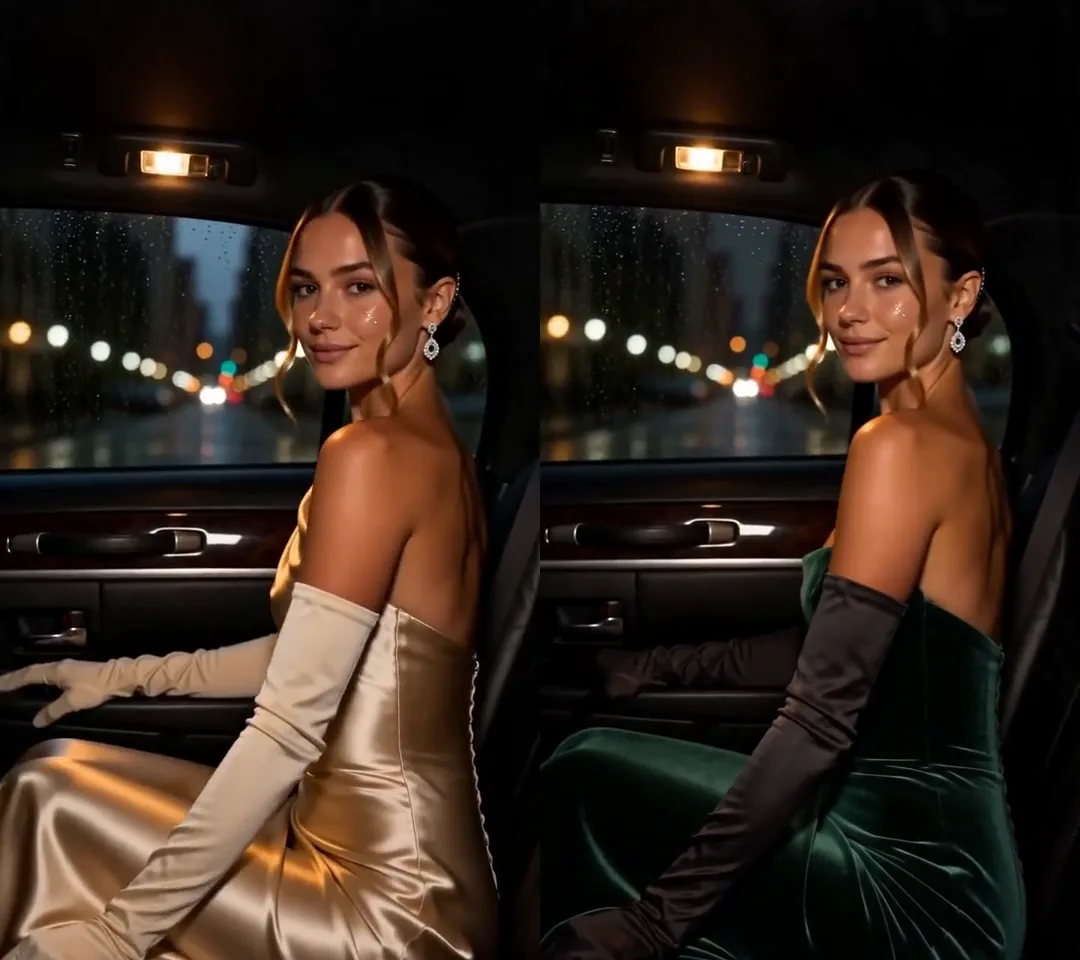
Haz clic para ver la comparación sin sonido, original a la izquierda. Seedance 2.5, 720p, 12 segundos, 2,340 créditos, unos 6 minutos.
¿Se puede cambiar la ropa de un video con IA? No es lo mismo que en una foto
Si buscas cómo cambiar ropa con IA (en video, o vídeo, como se escribe en España), casi todos los resultados son para fotos. Muchas herramientas que se anuncian para video en realidad parten de fotos: animan una foto editada o hacen una transición entre dos.
Cambiar la ropa de un video que ya tienes es otra cosa: la prenda nueva tiene que estar en cada fotograma y moverse con la persona, sin que cambien los cortes.
Cómo funciona el cambio de ropa en un video
Swap vuelve a renderizar el video completo sobre la línea de tiempo del original. Tomas, cortes, movimientos de cámara, poses y tiempos se quedan donde estaban, y cambia la ropa que nombras. Por eso la ropa nueva se ve puesta, no pegada encima. Por la misma razón, algunos detalles pequeños pueden cambiar.
Swap conserva el idioma del original (no traduce) y el sonido, salvo donde cambia una voz.
Otras IA para cambiar ropa en video (y qué aceptan)
Esto dicen las herramientas para cambiar ropa en video con IA en sus propias páginas (consultadas el 1 de noviembre de 2026):
| Herramienta | Qué acepta | Qué hace |
|---|---|---|
| YouCam | Tu video, más una plantilla, un texto o una foto | Cambia la ropa y asegura que conserva movimientos y poses; no indica duración ni precio |
| Filmora, FlexClip | Fotos | Crean un video o una transición a partir de fotos |
| CapCut | Una foto de la prenda | Genera imágenes de un modelo con esa ropa; el video se arma aparte |
| Kling AI | Un video de 3 a 10 s y hasta 4 imágenes | Edita el clip (VIDEO O1) |
| Runway Aleph 2.0 | Tu video, hasta 30 s en 1080p | Aplica un mismo cambio, como una prenda, en varias tomas |
| The New Black | Tu video y un texto | Cambia el atuendo con una instrucción de texto; cobra por segundo |
| Riffkit Swap | Tu video de hasta 45 s, más un texto o una foto | Rehace el clip entero con sus cortes; muestra el precio antes de enviar |
Nuestra prueba: tres looks en un solo Swap
El original es un clip nuestro de 12 segundos en vertical (720 × 1280), hecho con IA y guardado como plantilla. Pasa de una escalera de incendios a un auto y a una alfombra roja, con un look distinto en cada escena y el texto en pantalla «can't tonight, way too much going on». Esto escribimos en «Qué cambiar», palabra por palabra:
Change her outfits and keep her the same woman: on the fire escape, the grey sweatshirt becomes an oversized cream cable-knit sweater; in the car and on the red carpet, the gold satin gown with long gloves becomes a deep emerald velvet gown with long black satin gloves, and the long cream coat becomes a long black tailored coat. Keep her face, hair, every shot, cut, camera move and pose. Keep the on-screen caption text exactly as it is.
En español: la sudadera gris se vuelve un suéter tejido color crema, el vestido dorado uno de terciopelo esmeralda con guantes largos de satén negros, y el abrigo crema un abrigo largo negro. La instrucción fue en inglés; todavía no hemos probado una en español.
Lo hicimos de una sola vez en Seedance 2.5 a 720p: unos 6 minutos y 2,340 créditos. El clip dura 12.04 segundos y se cobra por segundos enteros, redondeando hacia arriba: 13 por 180 créditos. La primera revisión de contenido de Seedance puede sumar unos minutos.
| Escena | Original | Resultado |
|---|---|---|
| Escalera de incendios | Sudadera gris, celular entre la oreja y el hombro | Suéter tejido crema; sostiene el celular con la mano |
| Auto | Vestido dorado de satén, guantes crema | Vestido de terciopelo esmeralda, guantes negros |
| Alfombra roja | Vestido dorado, abrigo crema | Abrigo negro sobre el vestido esmeralda; los zapatos salieron negros |
Los tres atuendos cambiaron como decía la instrucción. Tomas, cortes, poses y tiempos coinciden con el original, y se mantuvieron la cara, el pelo, los aretes y el texto. El celular y los zapatos cambiaron sin que lo pidiéramos.
Paso a paso: cambiar la ropa de tu video en Riffkit
- Abre Swap en «Hacer videos».
- Agrega el video en «Video de origen»: «Subir un video» (MP4 o MOV, hasta 45 s y 100 MB), «O pega un enlace de TikTok» o «Todas las plantillas». Un video más largo se rechaza, no se recorta.
- Escribe el cambio en «Qué cambiar»: cada look con su escena. La sugerencia «Otro atuendo» agrega una frase que puedes editar, pero solo cambia el atuendo del inicio (y solo la probamos en inglés).
- Opcional: elige quién la lleva. En «Añadir al video», «Personaje» dice «Persona original» (en la computadora, «Mantener a la persona original») si no eliges a nadie. Un personaje guardado la reemplaza; en ese caso, quita la cara de la frase final sobre lo que debe mantenerse.
- Revisa el motor en «Ajustes del video» → «Editar». En una cuenta de pago, Swap viene configurado con Seedance 2.0 a 720p; nosotros elegimos Seedance 2.5, marcado como «Recomendado». Una cuenta gratis usa Seedance 2.0 Fast o 2.0 a 480p.
- Mira el total en créditos y presiona «Recrear →».
Desde el celular (o móvil), Riffkit funciona en el navegador, sin instalar nada. El archivo se sube al enviar: deja la página abierta hasta que la barra de carga llegue al final. Un iPhone en 4K a 60 fps graba unos 400 MB por minuto y el límite es 100 MB: recorta el clip en Fotos o graba a 1080p y 30 fps.
Cómo escribir la instrucción en «Qué cambiar»
- Nombra cada look y dónde aparece, como «en la escalera de incendios».
- Indica el color, la tela y el corte de cada prenda, y menciona los accesorios.
- Termina con una frase sobre lo que debe mantenerse igual: cara, pelo, tomas, cortes, cámara, poses y texto en pantalla.
- Lo que no nombras se adapta al look nuevo. Los zapatos se volvieron negros sin que los mencionáramos; si importan los zapatos o cómo sostiene algo, nómbralos.
Cómo poner la ropa de una foto en tu video
También puedes mostrar la ropa con una foto, algo útil si la prenda es difícil de describir o si es un producto que vendes. Usa una foto de la prenda extendida o colgada, sin caras: el motor puede rechazar una cara real.
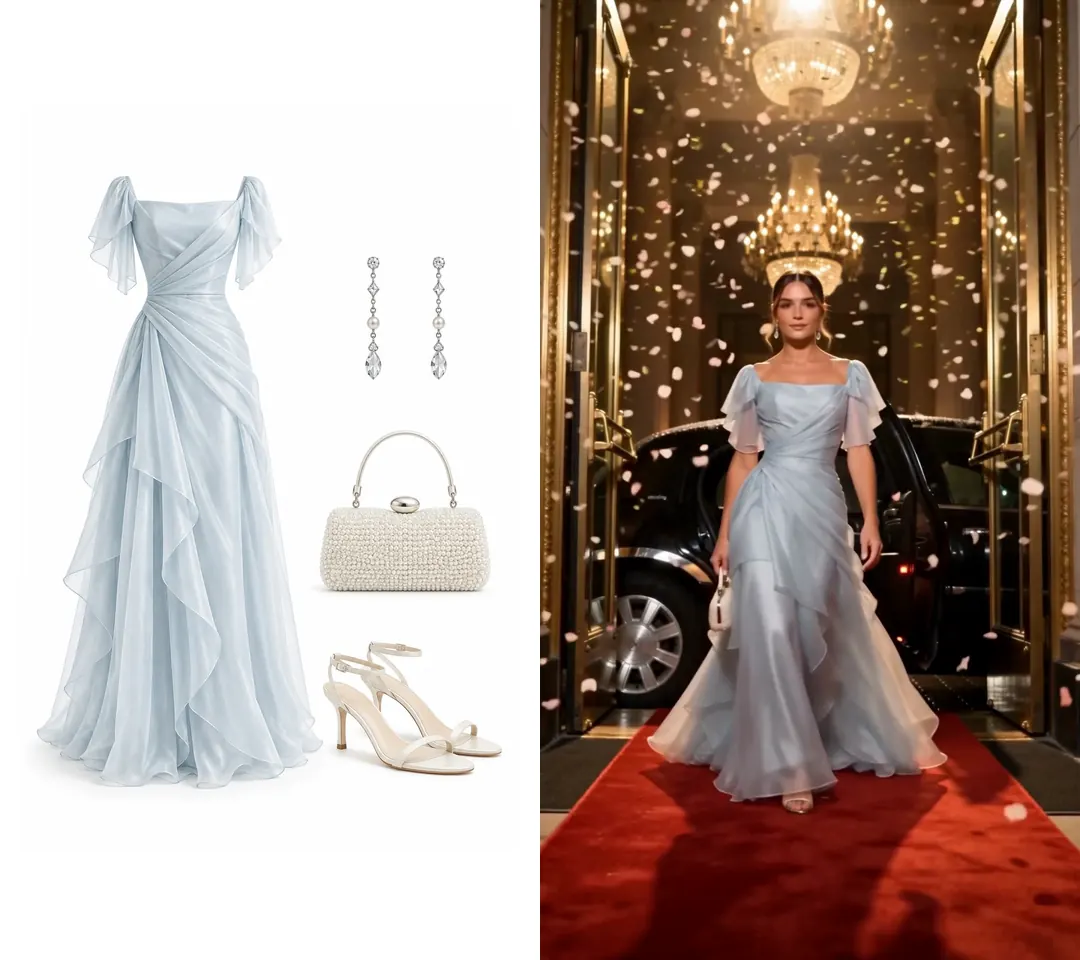
Comparación sin sonido. Seedance 2.5, 720p, 2,340 créditos, unos 8 minutos.
Usamos una foto nuestra tipo flat lay (las prendas extendidas sobre una superficie): un vestido azul claro con mangas mariposa, aretes largos, un clutch de perlas y sandalias de tacón blancas, guardada como «Atuendo» con el nombre «Blue gown». En «Qué cambiar» la mencionamos como @Blue gown y describimos cada pieza con palabras.
La misma mujer aparece con el vestido, el clutch y los aretes en el auto y en la alfombra roja; la escalera de incendios no cambió, como pedimos. Lo que no salió igual: en el auto el vestido se ve más gris y por la ventana aparece un edificio en lugar de una calle con lluvia; en la alfombra roja coincide con la foto solo tras un segundo y medio, y asoma una capa marfil detrás de la falda.
Con la misma foto y «Qué cambiar» vacío, en Seedance 2.0 Fast a 480p (650 créditos, desde una cuenta con plan), el resultado se alejó más: se mantuvieron los guantes del original y en el auto el vestido solo cambió de color. No sabemos si la diferencia vino de la instrucción o del motor, y no probamos estampados ni logos. Todos los detalles en nuestra prueba de ropa a partir de una foto (en inglés).
Para hacerlo: sube la foto en «Referencias» con «Subir imágenes» y elige «Atuendo» en «Tipo». En el Swap, en «Añadir al video», presiona «Agregar» en «Referencias», elige la foto, presiona «Listo» y, si quieres, menciónala con @ en «Qué cambiar». Tiene que haber alguien en pantalla que la lleve, aunque solo se vea una parte, como los pies o las manos; si no, el Swap termina sin cambios y no se cobra.
¿Y si solo quieres cambiar el color de la ropa?
Indica la prenda, el color nuevo y lo que debe mantenerse igual. En otra prueba (una reseña de labial nuestra de 15 segundos, cinco tomas en un auto) cambiamos un top de tirantes gris por una camiseta azul cobalto: Seedance 2.0 a 720p, 16 segundos cobrados, 1,920 créditos.
Las cinco tomas muestran la camiseta, con la cara, el labial y los cortes intactos. El tono no fue exacto: salió un azul más claro, casi turquesa. Si el color importa, compáralo con la prenda real, y en un clip con transición entre dos looks revisa ambos lados.
Cuánto cuesta y cómo probarlo gratis
Swap se cobra por segundo de video terminado:
| Motor | Créditos por segundo en Swap |
|---|---|
| Seedance 2.0 Fast | 50 a 480p, 100 a 720p |
| Seedance 2.0 | 60 a 480p, 120 a 720p, 300 a 1080p |
| Seedance 2.5 | 90 a 480p, 180 a 720p |
| MiniMax H3 | 80 a 768P, 160 a 2K |
Se redondea a segundos enteros. Los renders que fallan no se cobran; si uno falla a la mitad, solo se cobran los segundos ya generados. En MiniMax H3, cada imagen de referencia a partir de la sexta en un mismo render cuesta 16 créditos en 768P y 20 en 2K.
El registro es gratis y sin tarjeta. Con los créditos gratis del registro, un clip corto te llega completo; la mayoría de los más largos empiezan con la primera parte gratis, y un plan termina el resto. Los videos gratis llevan una pequeña marca de agua de Riffkit; cualquier plan la quita de todos, también de los anteriores. Seedance 2.5, MiniMax H3 y 720p o más requieren un plan, desde $15 al mes con 3,000 créditos (precios).
Antes de publicar
Usa material tuyo o sobre el que tengas derechos, y revisa cada toma. Swap conserva el sonido del original, música incluida; donde cambia una voz, la nueva va sobre esa misma música. Nuestro clip de prueba usa la música del TikTok original, que no es nuestra; por eso nuestras comparaciones no tienen sonido.
¿Prefieres una historia nueva? Adapt, el otro modo de Riffkit, conserva la fórmula de un video ganador y cuenta tu historia con escenas nuevas. Más en nuestra página sobre videos virales de TikTok; en la página principal verás esta comparación junto a otros Swaps.
Preguntas frecuentes
¿Qué IA puede cambiar la ropa de una persona en un video?
Muchas IA cambian la ropa en una foto, y varias crean un clip nuevo a partir de fotos. Para cambiar la ropa de un video que ya tienes necesitas una que vuelva a renderizar cada fotograma y conserve las tomas, los cortes y los tiempos. El modo Swap de Riffkit hace eso con clips de hasta 45 segundos: describes la ropa nueva en el campo «Qué cambiar» o la muestras con una foto. En una prueba de Riffkit con un clip propio de 12 segundos cambiaron tres atuendos, y se mantuvieron la cara, el pelo, los cortes y el texto en pantalla. Algunos detalles pueden cambiar, así que revisa el resultado antes de publicarlo.
¿Cómo cambiar la ropa en un video con IA?
En Riffkit, abre «Hacer videos» y elige el modo Swap. En «Video de origen», presiona «Subir un video» (MP4 o MOV, hasta 45 segundos y 100 MB), pega un enlace de TikTok o elige una plantilla. En «Qué cambiar», describe cada look con su color, su tela y su corte, y la escena en la que aparece, y termina con una frase que diga qué debe mantenerse igual, como la cara, el pelo, las tomas y el texto en pantalla. Antes de presionar «Recrear →», la página muestra el total en créditos. Si no eliges un personaje, se mantiene la persona del original. La ropa también se puede mostrar con una foto guardada en «Referencias».
¿Se puede cambiar la ropa de un video con IA gratis?
Sí, para probarlo. En Riffkit el registro es gratis, sin tarjeta, y todo funciona en el navegador. Con los créditos gratis del registro, un clip corto te llega completo; la mayoría de los más largos empiezan con la primera parte gratis, y un plan termina el resto. Con una cuenta gratis, el modo Swap usa Seedance 2.0 Fast o Seedance 2.0 a 480p y puedes guardar una imagen de referencia. Los videos gratis llevan una pequeña marca de agua de Riffkit; cualquier plan la quita de todos los videos, también de los anteriores. Seedance 2.5, MiniMax H3 y 720p o más requieren un plan, desde $15 al mes con 3,000 créditos.
¿La persona sigue siendo la misma si la IA le cambia la ropa?
Sí, en el modo Swap de Riffkit, siempre que no elijas un personaje ni describas a otra persona: en ese caso se mantiene la persona del original. Ayuda terminar la instrucción con una frase que diga qué debe mantenerse igual, como la cara, el pelo, cada toma y cada pose. En una prueba de Riffkit con un clip propio de 12 segundos, en Seedance 2.5 a 720p, cambiaron tres atuendos y se mantuvieron la cara, el pelo y los aretes, con las tomas, los cortes y las poses del original. Cambiaron dos detalles que no pedimos: el celular pasó de estar sujeto entre la oreja y el hombro a estar en su mano, y los zapatos salieron negros.
¿Cuánto cuesta cambiar la ropa de un video con IA?
Riffkit cobra el modo Swap por segundo de video terminado, en créditos, con tarifas propias: Seedance 2.0 Fast, 50 créditos por segundo a 480p y 100 a 720p; Seedance 2.0, 60 a 480p, 120 a 720p y 300 a 1080p; Seedance 2.5, 90 a 480p y 180 a 720p; MiniMax H3, 80 a 768P y 160 a 2K. Cada render se cobra por segundos enteros, redondeando hacia arriba: el clip de prueba de Riffkit dura 12.04 segundos, así que en Seedance 2.5 a 720p se cobraron 13 segundos, 2,340 créditos. Los renders que fallan no se cobran. Los planes empiezan en $15 al mes con 3,000 créditos.
¿Puedo poner la ropa de una foto a la persona de mi video?
Sí. En Riffkit, sube la foto en «Referencias» y elige «Atuendo» en «Tipo». En el formulario de Swap, en «Añadir al video», agrégala desde «Referencias» y, si quieres decir dónde va, menciónala con @ en «Qué cambiar». Usa una foto de la prenda extendida o colgada, sin caras, porque el motor puede rechazar una cara real. En una prueba de Riffkit con una foto propia de un vestido azul claro y una instrucción que describía cada pieza, la misma mujer apareció con el vestido, un clutch de perlas y los aretes en dos escenas, en Seedance 2.5 a 720p por 2,340 créditos. Algunos detalles no salieron igual: el vestido se veía más gris con poca luz y en una escena solo coincidía con la foto tras un segundo y medio. Revisa estampados, logos y largo antes de publicar.
¿Puedo cambiar solo el color de la ropa en un video?
Sí: indica la prenda, el color nuevo y lo que debe mantenerse igual. En una prueba de Riffkit con un clip propio de 15 segundos, una reseña de labial en cinco tomas dentro de un auto, el modo Swap cambió un top de tirantes gris por una camiseta azul de cuello redondo en las cinco tomas, y se mantuvieron la cara, el peinado, los aretes, el labial, el auto, el encuadre y los cortes. Se cobraron 16 segundos en Seedance 2.0 a 720p, 1,920 créditos. El tono no fue exacto: se pidió azul cobalto y salió más claro, cerca del turquesa, así que compáralo con la prenda real si el color importa.
¿Puedo cambiar varios atuendos en un mismo video?
Sí, nombrando cada uno. En el modo Swap de Riffkit, escribe en «Qué cambiar» cada look junto con la escena en la que aparece, por ejemplo «en la escalera de incendios, la sudadera gris se vuelve un suéter tejido color crema». Así, una sola instrucción, escrita en inglés, cambió tres atuendos en tres escenas de un clip de 12 segundos en una prueba de Riffkit, en Seedance 2.5 a 720p. La sugerencia «Otro atuendo» que aparece bajo el campo solo cambia el atuendo del inicio: si la persona se cambia de ropa más adelante, esos looks no cambian, a menos que también los menciones.